


[tintuc]
Phần mềm mô phỏng điện tử công suất PSIM
Phần mềm mô phỏng điện tử công suất PSIM


- PSIM do hãng Powersim Inc sản xuất
- Là phần mềm mô phỏng được thiết kế đặc biệt để mô phỏng các mạch điện tử công suất, các hệ truyền động điện
- Với khả năng mô phỏng nhanh, giao diện thân thiện dễ sử dụng và phân tích dạng sóng tốt
- PSIM là công cụ mô phỏng mạnh mẽ cho việc phân tích các bộ biến đổi điện tử công suất, thiết kế vòng điều khiển kín, và nguyên cứu các hệ thống truyền động điện.
[tintuc]
Phần mềm tạo font cho LCD 16x2
Phần mềm tạo font cho LCD 16x2

- Khi sử dụng LCD 16x2, thường đôi lúc chúng ta muốn hiển thị một số ký tự đặc biệt, hoặc chữ tiếng Việt có dấu,... việc này đòi hỏi phải tạo font cho nó.
- Mình xin chia sẻ cho các bạn một tool nhỏ mình viết trên C# để tạo font cho LCD 16x2.Giao diện phần mềm khá đơn giản và dễ sử dụng.
- Hi vọng nó sẽ có ích cho các bạn.
[tintuc]
Hướng dẫn cài đặt phần mềm Autocad 2007
Hướng dẫn cài đặt phần mềm Autocad 2007
- Autocad là phần mềm rất đỗi quen thuộc của anh chị em kĩ sư, kiến trúc sư. Hãng Autodesk cung cấp rất nhiều phiên bản AutoCAD cập nhật theo từng năm.
- Các bạn tải phần mềm Autocad 2007 ở đây

Tải xong phần mềm Autocad ở thư mục đã chọn


Các bạn giải nén rồi chạy file setup.exe

[tintuc]
Hướng dẫn cài đặt phần mềm AVR STUDIO 4
Hướng dẫn cài đặt phần mềm AVR STUDIO 4
- Việc cài đặt AVRStudio tương đối đơn giản.
- Bạn hãy download bản mới nhất của phần mềm này từ bản 4.623 tại đây và cài đặt vào máy.
- Theo mặc định, chương trình sẽ được cài vào ổ đĩa C tại: C:\Program Files\Atmel\AVR Tools.
Bước 1:
- Phần mềm AVR STUDIO 4 sẽ được cài đặt ở thư mục mặc định C:\Program Files\Atmel\AVR Tools. Chọn "Next"

Bước 2 Các bạn làm theo hướng dẫn trên ảnh


Bước 4: chọn "Next"

[tintuc]
Cài đặt driver và Arduino IDE
Cài đặt driver và Arduino IDE
- Để lập trình được cho các board Arduino, các bạn cần phải có một công cụ gọi là Intergrated Development Environment (IDE).
- Công cụ này được đội ngũ kĩ sư của Arduino phát triển và có thể chạy trên Windows , MAC OS X và Linux.
- Ở đây mình sẽ hướng dẫn các bạn cài đặt nó trên Windows.
- Các bạn cũng làm tương tự các bước này cho các nền tảng khác.
1. Cài đặt Java Runtime Environment (JRE)
- Vì Arduino IDE được viết trên Java nên bạn cần phải cài đặt JRE trước Arduino IDE.
- Link tải : Java Runtime Environment
- Chú ý: Nhiều bạn do không cài JRE trên máy nên thường hay gặp phải tình trạng không chạy được Arduino IDE.

Bản JRE mới nhất là 7u80
2. Cài đặt Arduino IDE
Bước 1: Truy cập địa chỉ Arduino. Đây là nơi lưu trữ cũng như cập nhật các bản IDE của Arduino.Bấm vào mục windows zip file for non admin install như hình minh họa.

Bước 4: Chạy file
 trong thư mục arduino-1.6.4\ để khởi động Arduino IDE

3.Cài đặt Driver
Để máy tính của bạn và board Arduino giao tiếp được với nhau, chúng ta cần phải cài đặt driver trước tiên.
Nếu bạn dùng Windows 8, trong một số trường hợp Windows không cho phép bạn cài Arduino driver (do driver không được kí bằng chữ kí số hợp lệ). Do vậy bạn cần vào Windows ở chế độ Disable driver signature enforcement thì mới cài được driverXem hướng dẫn thực hiện tại bài viết Disabling Driver Signature on Windows 8 của Spark
[tintuc]
Sprint Layout 6.0 FULL
Phần mềm sprint layout cho phép vẽ 2 lớp ( với ta thế là quá đủ )
Nó có dung lượng rất nhỏ bé và cực gọn . khả năng đi track rất linh hoạt , tuy bé nhỏ nhưng cũng hội tụ nhiều yếu tố chuyên nghiệp như tạo thư viện , định nghĩa lỗ .
Đặc biệt các đường đổ " plate " của nó cứ gọi là cực nhanh và tuyệt . Phần mềm này vẽ các bo mạch công suất , công nghiệp ăn đứt mấy thằng protel , Orcad ...
Sprint layout phần mềm tập trung vào vẽ thủ công , vẽ pcb --- Không shematic
Link download: Tải tại đây.
Cách Crack: Sau khi chạy file cài đặt sao chép và ghi đè file layout50.exe vào thư mục cài đặt.
Một số hình ảnh:


[/tintuc]
[tintuc]
Hướng dẫn cài đặt và crack Altium 15
Với các bản cài đặt Altium designer thì bộ thư viện còn một số hạn chế đối với những bạn mới bắt đầu sử dụng. Nhằm giúp bạn thuận tiện trong quá trình thiết kế dientusangtao.org sẽ chia sẻ tất cả những thư viện cần thiết, thông dụng, cơ bản, không thừa của Altium designer. dientusangtao.org hi vọng sẽ giúp ích cho bạn trong việc học tập và làm việc.

Video hướng dẫn cài đặt và crack Altium 15
Tải Altium ở đâyPhần mềm thiết kế mạch tự động Altium Designer là một môi trường thiết kế điện tử đồng nhất, tích hợp cả thiết kế nguyên lý, thiết kế mạch in PCB, lập trình hệ thống nhúng và FPGA.
Các điểm đặc trưng của Altium Designer :
Giao diện thiết kế, quản lý và chỉnh sửa thân thiện, dễ dàng biên dịch, quản lý file, quản lý phiên bản cho các tài liệu thiết kế.
Hỗ trợ mạnh mẽ cho việc thiết kế tự động, đi dây tự động theo thuật toán tối ưu, phân tích lắp ráp linh kiện. Hỗ trợ việc tìm các giải pháp thiết kế hoặc chỉnh sửa mạch, linh kiện, netlist có sẵn từ trước theo các tham số mới.
Mở, xem và in các file thiết kế mạch dễ dàng với đầy đủ các thông tin linh kiện, netlist, dữ liệu bản vẽ, kích thước, số lượng…
Hệ thống các thư viện linh kiện phong phú, chi tiết và hoàn chỉnh bao gồm tất cả các linh kiện nhúng, số, tương tự…
Đặt và sửa đối tượng trên các lớp cơ khí, định nghĩa các luật thiết kế, tùy chỉnh các lớp mạch in, chuyển từ schematic sang PCB, đặt vị trí linh kiện trên PCB.
Mô phỏng mạch PCB 3D, đem lại hình ảnh mạch điện trung thực trong không gian 3 chiều, hỗ trợ MCAD-ECAD, liên kết trực tiếp với mô hình STEP, kiểm tra khoảng cách cách điện, cấu hình cho cả 2D và 3D
Hỗ trợ thiết kế PCB sang FPGA và ngược lại.
Có thể thấy rằng Altium Designer có nhiều điểm mạnh so với các phần mềm khác như đặt luật thiết kế, quản lý dự án dễ dàng ,giao diện thân thiện ….
Trân trọng cảm ơn bạn !
[/tintuc]
[tintuc]
GIỚI THIỆU G.EDIT
G.Edit - Graphic LCD Editor: là phần mềm biên tập cho các loại Graphic LCD loại chấm không màu.
Xử lí hình ảnh:
Xử lí hình ảnh:
- G.Edit cho phép nhập hầu hết các định dạng file ảnh màu hay đen trắng.
- G.Edit hỗ trợ "Auto Resize" để tự động thay đổi kích thước hình ảnh khớp với kích thước Graphic LCD.
- G.Edit cho phép nhận dạng biên dạng vật thể trong ảnh trước khi chuyển sang hình ảnh cho Graphic LCD.
- Có thể tùy chọn mức độ xám (Gray level) trước khi chuyển sang hình ảnh cho Graphic LCD.
Xử lí chữ viết:
- Chức năng "Text Input" cho phép nhập chữ trực tiếp từ bàn phím, chữ được "trộn" với hình ảnh.
- Có thể tùy chọn Font cho chữ nhập vào.
Vẽ trên G.Edit:
- Có thể tự vẽ hoặc xóa các "chấm" trên màn hình Graphic LCD ảo.
- Kết quả tạm thời được xem trên Previewer.
Điều khiền kết quả:
- Kết quả có thể được lưu lại bằng định dạng "lcd".
- Xuất kết quả trực tiếp trong một cửa sổ "Text", kết quả được sắp xếp thành các phần tử của một mảng .
- Cho phép đảo kết quả hiển thị (chấm trắng thành chấm đen và ngược lại).
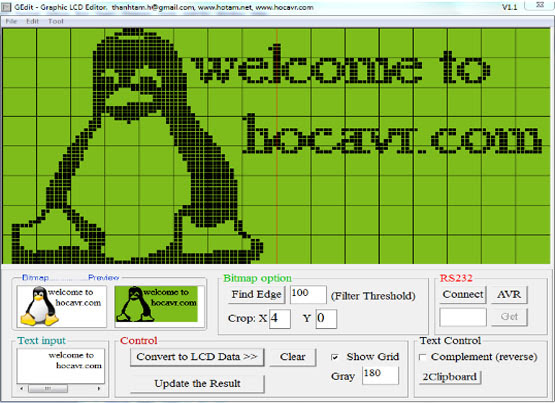
Hình 1. Giao diện phần mềm G.Edit.
FontGen - Font Generator: là một công cụ biên tập font trong G.Edit (xem hình 2).

Hình 2. FontGen.
Chức năng của FontGen:
- Tùy chọn fontface và fontname.
- Biên tập từng ký tự nhập vào, kết quả hiển thị trực tiếp.
- Cân chỉnh trái-phải, lên-xuống.
- Chỉnh sửa trực tiếp trên cửa sổ hiển thị ký tự (thêm chấm, xóa chấm...).
- Tự động tạo một "Font Set" cho tất cả các ký tự có mã ascii từ 33 đến 127.
SỬ DỤNG CƠ BẢN G.EDIT
- Menu file cho phép nhập hình ảnh vào G.Edit (Import Bitmap), mở một file "lcd" trước đó (Open lcd) hay lưu kết quả thành file "lcd" (Sace lcd file). Hãy xem hình 3.

Hình 3. Menu file trong G.Edit.
- Thay đổi Font chữ nhập vào bằng menu "Text Font".
- Chạy công cụ FontGen từ menu " Font Generator" trong menu "Tool".
- Nhập chữ vào vùng "Text Input" trong giao diện chính.
- Để xem kết quả trên Graphic LCD, nhấn nút công cụ "Convert to LCD Data".
- Xem mảng kết quả hãy nhấn "Update the Results".
...Và còn nhiều chức năng khác, bạn hãy khám phá khi sử dụng G.Edit.
Chúc các bạn thành công!
[/tintuc]
[tintuc]Phần mềm Ledimm
Phần mềm Ledimm là công cụ hiệu quả để làm quang báo với mạch sử dụng chip họ 8051.
Các bạn không cần biết lập trình vi xử lí mà vẫn có thể dễ dàng tạo ra được những hiệu ứng bắt mắt với Ledimm.
Bạn có thể rút ngắn thời gian biến ý tưởng thành sản phẩm
Ledimm có khả năng tạo ra file .HEX dùng để nạp trực tiếp vào vi xử lí họ MCS51 (8051).
Ledimm có khả năng tạo ra những độ sáng khác nhau trên cùng một cổng, do đó tạo ra những hiệu ứng mờ dần, sáng dần cực kì ấn tượng mà thậm chí nhiều người lập trình viên không thể làm được. Một ưu điểm khác của chức năng này là nó cho phép bạn điều chỉnh lượng điện năng tiêu thụ trên mạch bằng cách điều chỉnh độ sáng của các đèn LED, chính vì thế bạn có thể dùng nguồn công suất nhỏ mà vẫn chạy được nhiều LED nếu giảm cường độ sáng xuống.
Ledimm còn hỗ trợ bạn mô phỏng hiệu ứng một cách chính xác, qua đó giúp bạn hình dung tốt hơn về hiệu ứng thật khi nạp vào chip.
Giao diện phần mềm được chia làm 2 vùng, vùng trên là khu vực chỉnh sửa bằng đồ họa, trên đó hiển thị các ô vuông. Mỗi ô vuông là một trạng thái của một cổng tại một thời điểm. Các cổng được bố trí theo hàng ngang, từ cổng 1 đến cổng 32. Các trạng thái được bốtrí theo chiều dọc từ trên xuống dưới. Vùng phía dưới là các phần tử điều khiển và các nút chức năng.
Thường các mạch điều khiển LED nháy sử dụng chip 8051 (AT89C51, AT89C52, AT89C4051, AT89C2051, AT89C1051, AT89S51, AT89S52) được thiết kế ra 4 loại dựa trên số cổng:
- Loại 8 cổng thường sử dụng chip 20 chân (AT89C4051, AT89C2051, AT89C1051)
- Loại 16, 24, 32 cổng sử dụng chip 40 chân (AT89C51, AT89C52,…). Loại 16 và 24 cổng thực chất là dạng rút gọn của loại 32 cổng để tiết kiệm chi phí làm mạch.
 Miễn phí vận chuyển
- - Nội thành Hà Nội: với đơn hàng trên 200.000 đ
- - Toàn quốc: với đơn hàng trên 500.000 đ